
[تم تحديث]

أفضل طريقة لمسح الوثائق على IOS: بـ Scanner Pro
اضغط على زر زائد أسفل في الزاوية اليمنى السفلى من الشاشة.للأسف، ليس لدى غوغل دريف خيار مسح المستندات في تطبيق ios، ولكن تطبيق Notes على جهاز إفون أو إيباد لديه هذه الميزة . الجانب السلبي الوحيد هو أنه لا يأتي مع الكثير من الميزات. حتى إذا كنت تريد شيئا أفضل، نوصي بإستخدام Scanner Pro . يكلف 4 $.

املأ الشاشة بالمستند الذي تريد مسحه ضوئيا.المربع الأزرق سوف يسليط الضوء على وثيقة لوضع علامة بذكاء على حدود الورقة.

وبمجرد أن المستند جاهز ليتم مسحها ضوئيا، فإن التطبيق إما يمسحه تلقائيا أو قد تضطر إلى الضغط على زر الالتقاط في الأسفل.

يمكنك أيضا الوصول إلى خيارات المسح الضوئي المختلفة في أعلى، اعتمادا على ما تمسحه بالضبط.

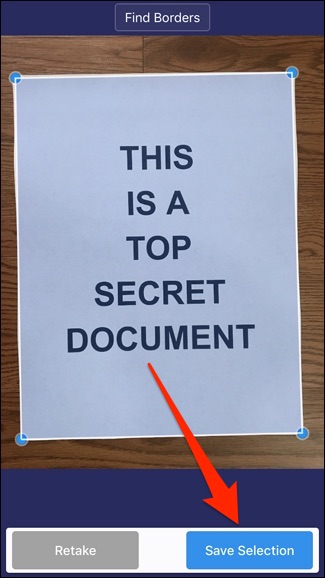
على أية حال، بمجرد أن يتم فحص المستند، اضغط مع الاستمرار ، وسحب النقاط الزاوية لضبط حدود المستند الممسوحة ضوئيا بشكل أفضل - في بعض الأحيان لن تكون دقيقة تماما. عند الانتهاء، انقر على "حفظ التحديد" في الركن السفلي الأيسر. أو اضغط على "إعادة" إذا كنت غير راض عن النتيجة.
قم بحفظها، سوف يتم نقلك إلى شاشة المسح الضوئي حيث يمكنك مسح المزيد من صفحات تلك الوثيقة إذا كان هناك أكثر من ذلك. إذا لم يكن كذلك، اضغط على السهم في الزاوية اليمنى السفلى لوضع اللمسات الأخيرة على المستند الممسوحة ضوئيا.

عند هذه النقطة، يمكنك حفظ المستند إلى أي عدد من خدمات التخزين السحابية أو البريد الإلكتروني شخص ما (أو نفسك). القيام بذلك عن طريق النقر على "حصة" في الجزء السفلي.

يمكنك أيضا إجراء أي تعديلات في اللحظة الأخيرة على المستند إذا كنت قد نسيت أن تفعل ذلك من قبل من خلال النقر على "تحرير"، أو يمكنك النقر على "إضافة" لمعالجة على أي صفحات أخرى إذا نسيت .

ضمن قائمة المشاركة، يمكنك تحديد تنسيق الملف لحفظ المستند كملف PDF أو JPEG.

في ما يلي المكان الذي يمكنك من خلاله مشاركة المستند، إما عن طريق إرساله بالبريد الإلكتروني أو حفظه على صورك أو إرساله بالفاكس أو حفظه في عدد من خدمات التخزين السحابية المختلفة مثل غوغل دريف و دروببوإكس.

بمجرد القيام بما تحتاج إلى القيام به مع الوثيقة، والعودة إلى شاشة المستند الممسوحة ضوئيا الرئيسية وإما حفظ المستند محليا في
Scanner Pro عن طريق النقر على "حفظ" في الزاوية العلوية اليسرى، أو اضغط على أيقونة الحذف في في الزاوية العلوية اليمنى لحذف المستند.

من نفس القائمة الحذف، يمكنك أيضا إجراء مسح OCR للوثيقة ونسخ كل النص الذي تعترف به في مستند كلمة إذا كنت تريد. (يمكنك أيضا إجراء ذلك من خلال غوغل دريف على سطح المكتب ، إذا كان ذلك أسهل.)
